Android(lockdown build)
このパターンで信頼するのは、作者のリリース(USBで入れるなら導入ページとPCも)です。失う利便性として、端末をほかの用途に使えません。詳しい手順はSigner Lockdownにあります。
1. 工場出荷リセットする
アカウントは1つも追加しません。Device Ownerはアカウントのない端末にしか設定できません。
2. Lockdownを入れる
- QR: ようこそ画面の同じ場所を6回タップし、Wi-Fiにつないでリリースの
provisioning-<version>.pngを読みます。PCは画像を表示するだけで、中身はリリースが決めます(QRで導入する) - USB: 一度もネットにつなぎません。先に画面ロックを設定してUSBデバッグをオンにし、PCの導入ページで Lockdown のAPKと
SHA256SUMSを選んで入れます(ネットワークを使わずに導入する)
3. 制限を適用する
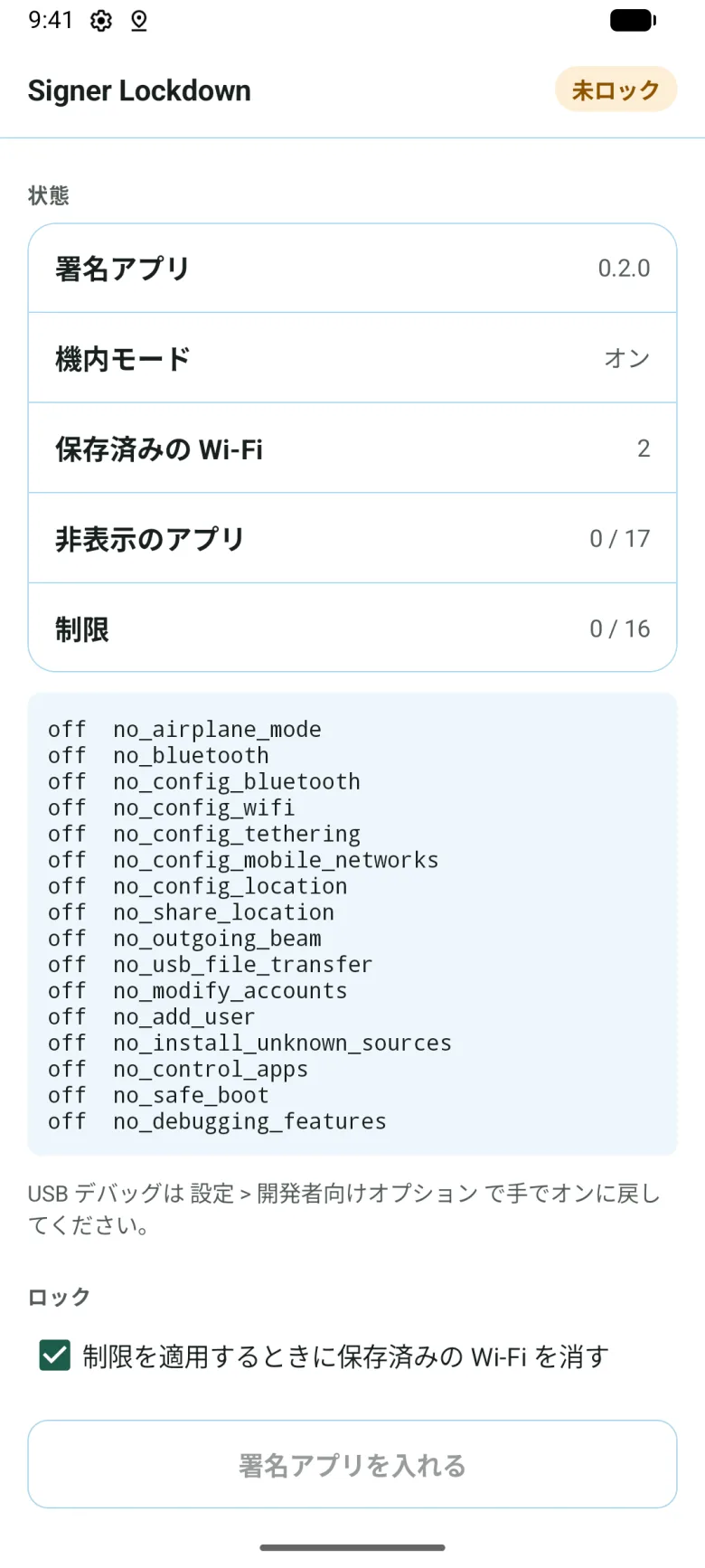
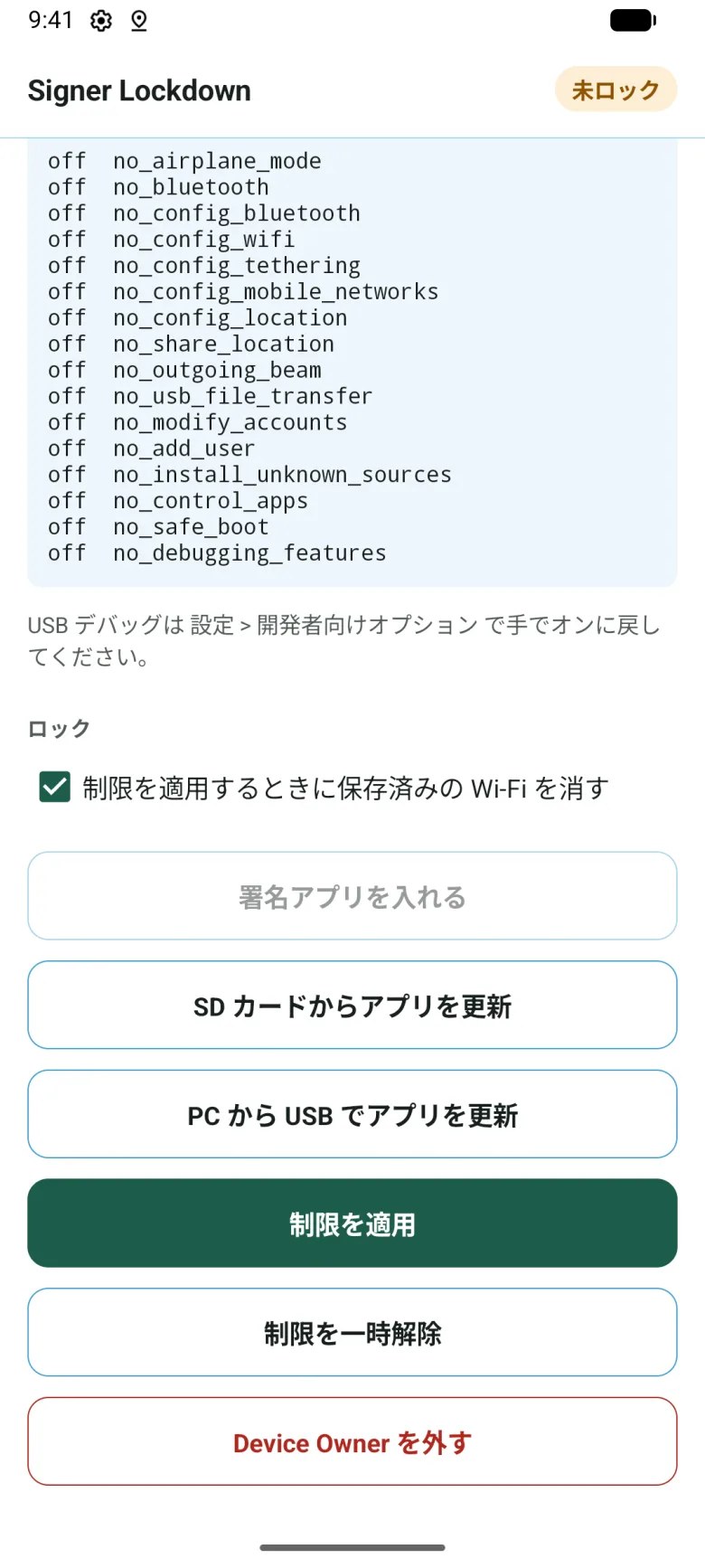
画面ロックを設定します。Googleアカウントは追加せず、Google Servicesの画面のスイッチはすべてオフにします。Signer Lockdown を開いて「署名アプリを入れる」を押し、SIMカードを抜いて機内モードをオンにしてから「制限を適用」を押します。
4. 鍵を保存して使う
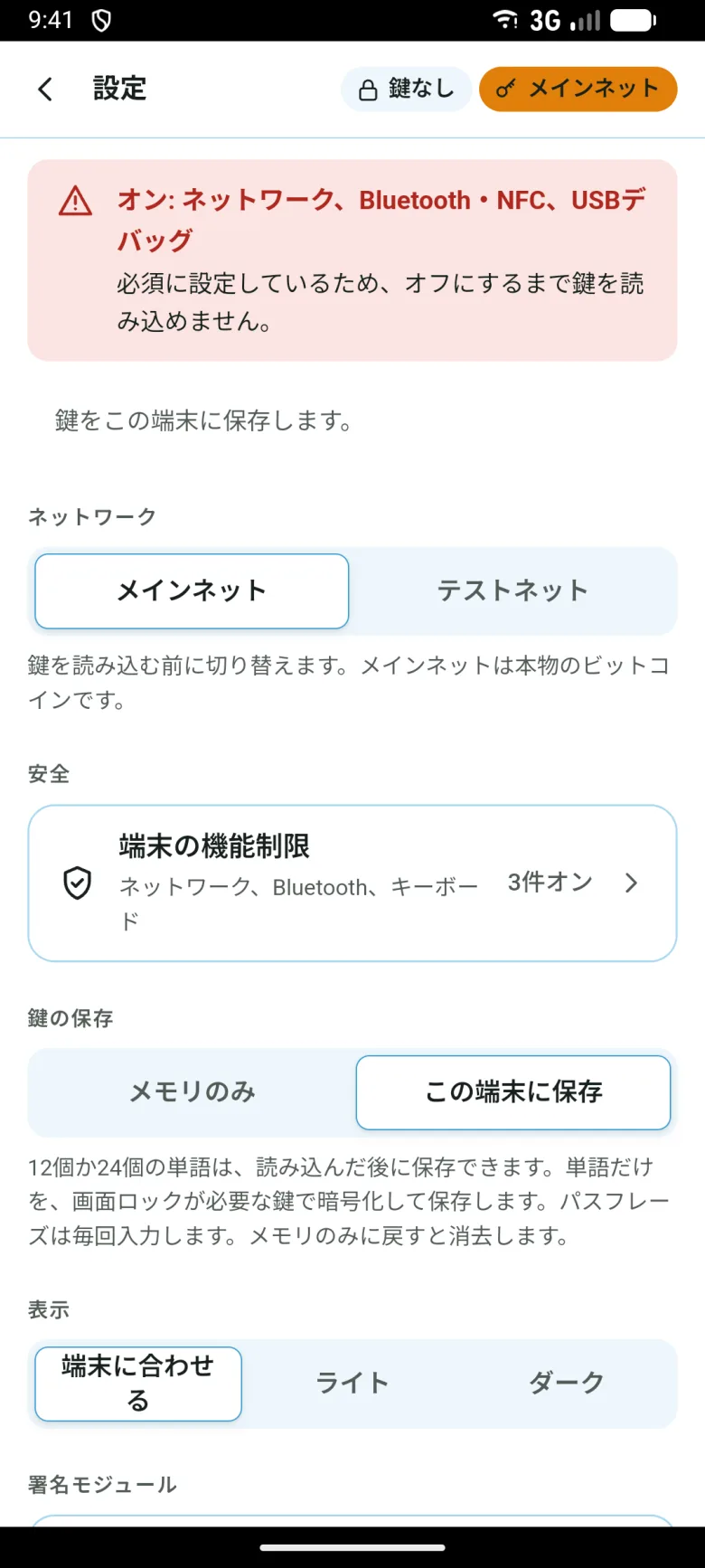
鍵を保存します(Android Keystore)。必要なら 設定 › 端末の機能制限 も「必須」にします。更新は、SDカードか、Lockdownの「PC から USB でアプリを更新」で行い、SHA256SUMSと照合します。状態を確かめたいときは、制限を一時解除して PC からlockdown/audit.shを実行します。