iPhone(PWA)
このパターンで信頼するのは、このサイト(入れる時点)、WebKit、Appleアカウントです。失う利便性は、ネットにつながないこと以外にほとんどありません。
1. Safariで開く
鍵を入れる前のiPhoneで、WebアプリをSafariで開きます。偽のサイトから入れないよう、URLがbitwasm-project.github.io/bit-hanko/app/か確かめてください。
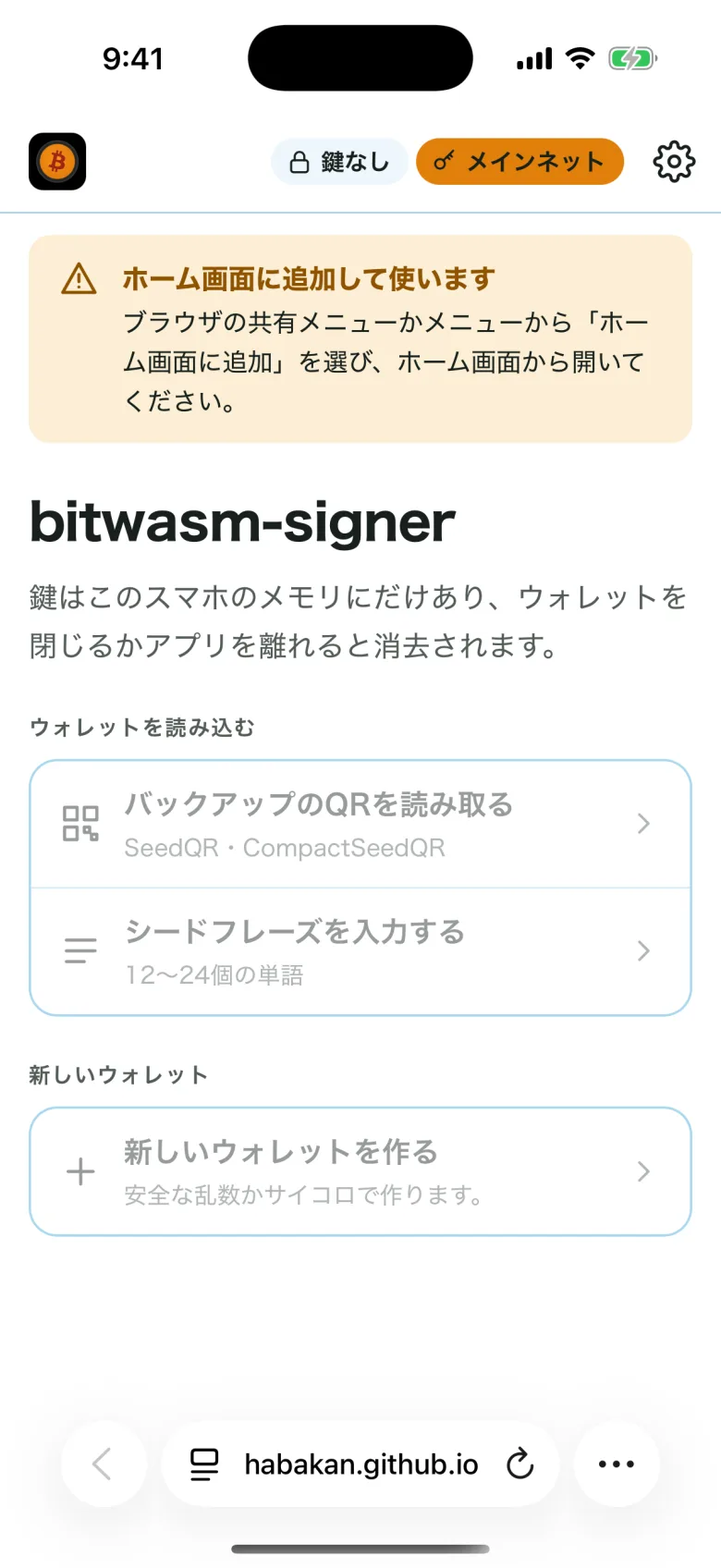
2. ホーム画面に追加する
右下の「…」から「共有」を選び、「表示を増やす」を押して「ホーム画面に追加」を選びます。「Webアプリとして開く」がオンのまま「追加」を押します。iOSのバージョンによっては、画面の下の共有ボタンから選びます。
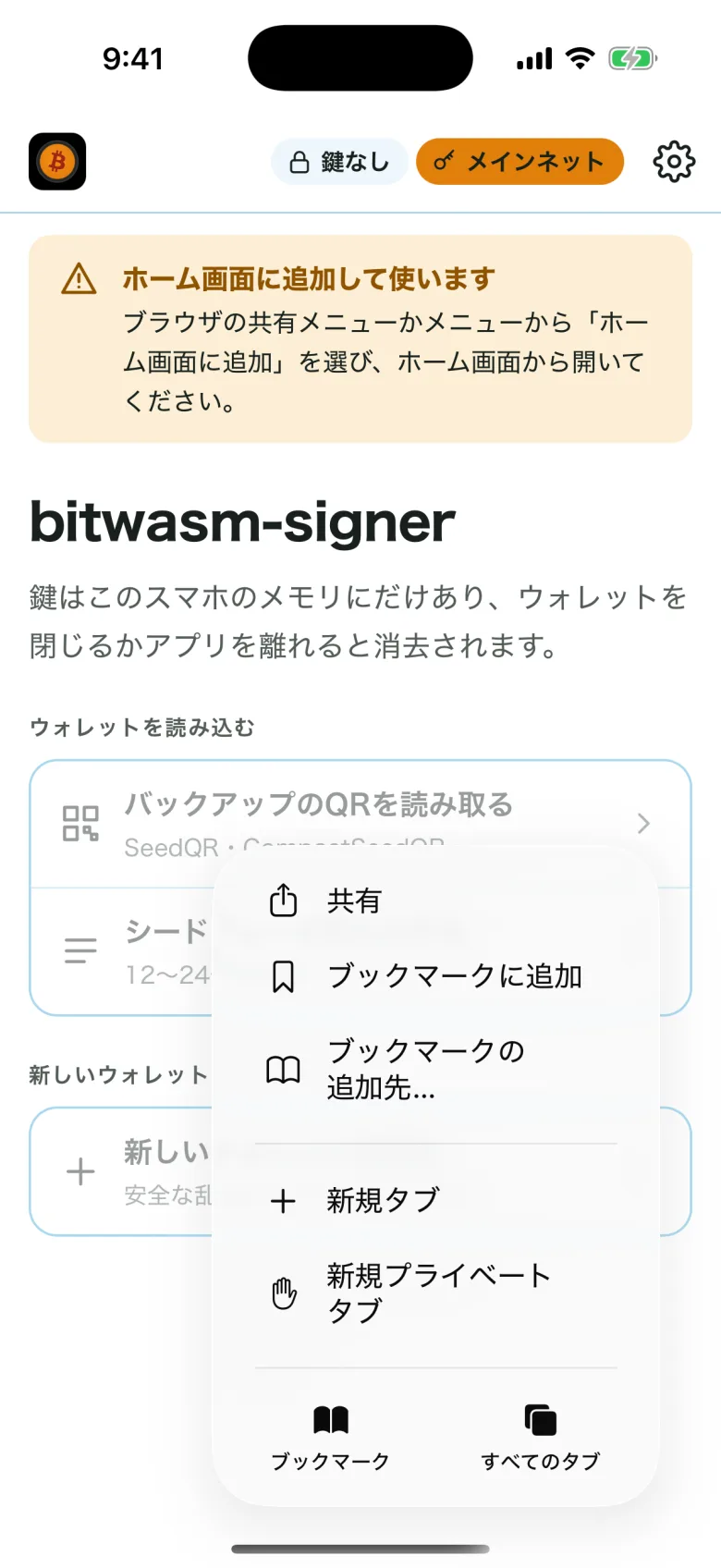
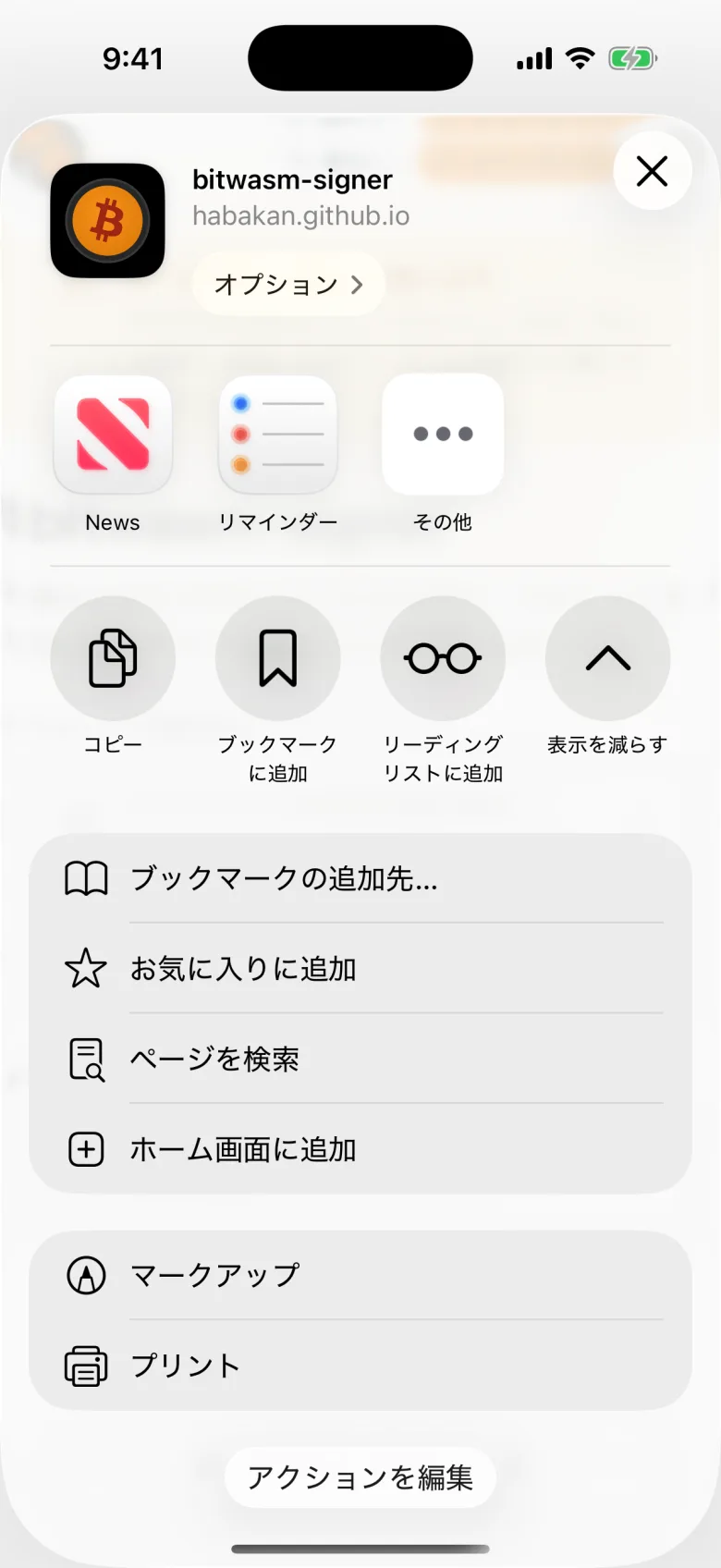
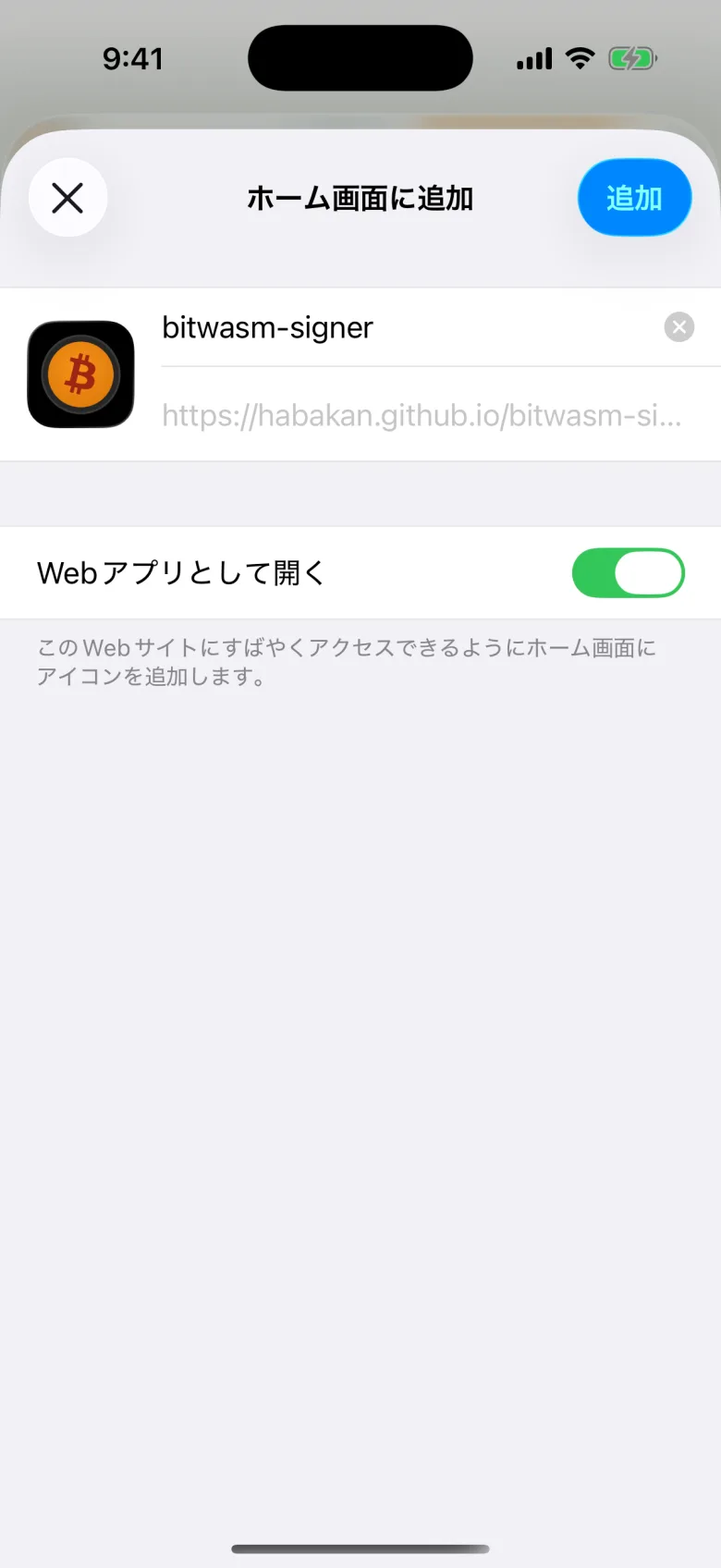
3. ホーム画面から開く
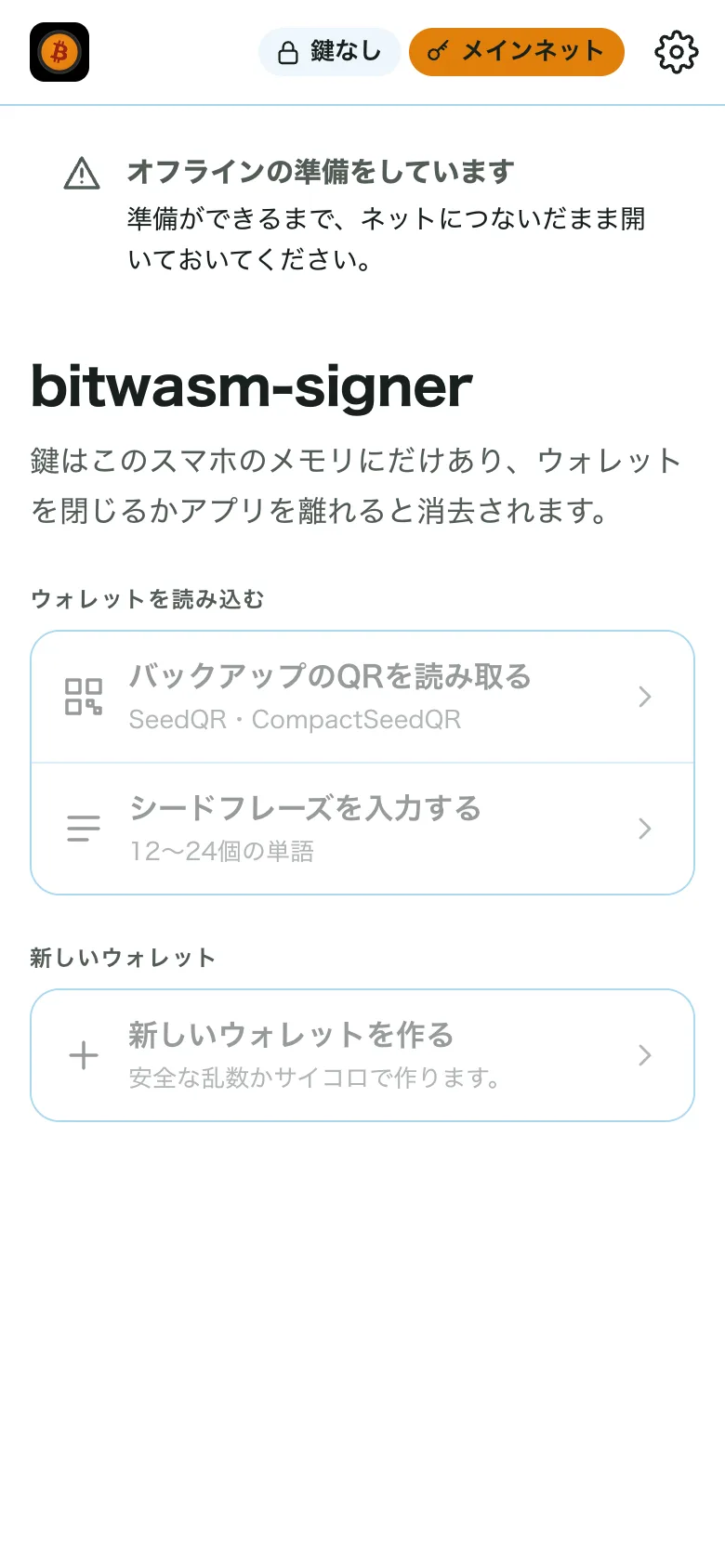
ホーム画面に追加されたアイコンから開きます。「オフラインの準備をしています」が消えるまで、ネットにつないだまま開いておきます。
4. バージョンを確かめる
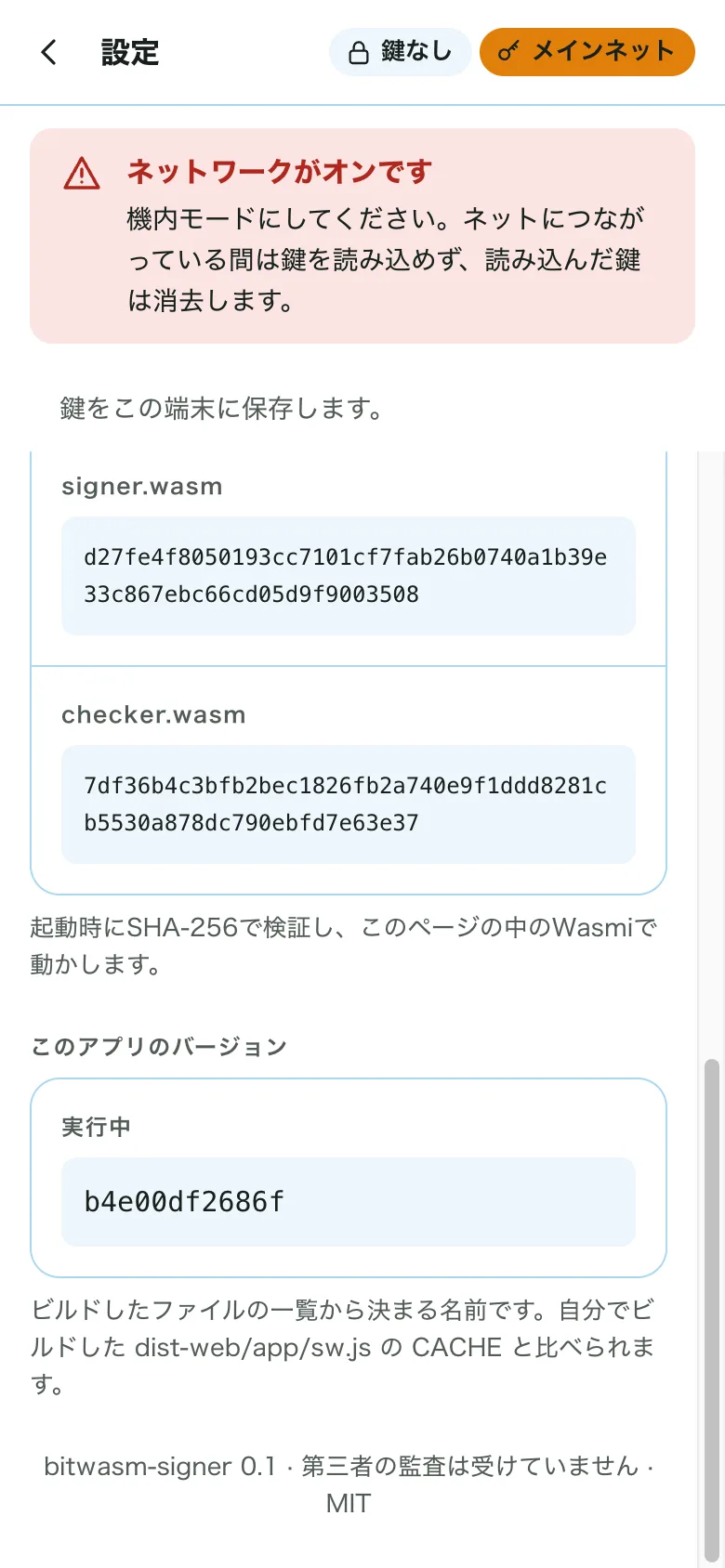
右上の設定を開き、いちばん下の「このアプリのバージョン」を、リリースノートの「Web app build」と比べます。
5. 機内モードにする
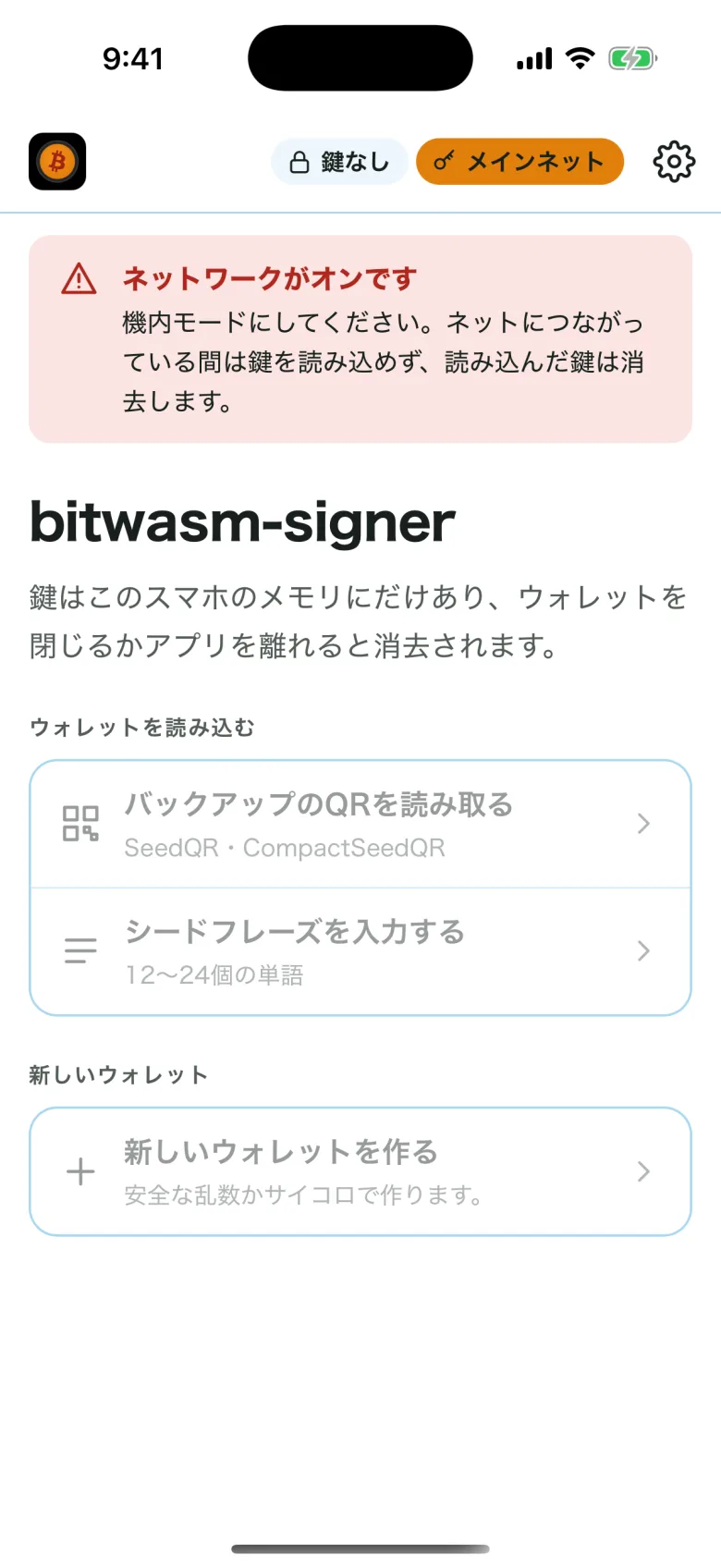
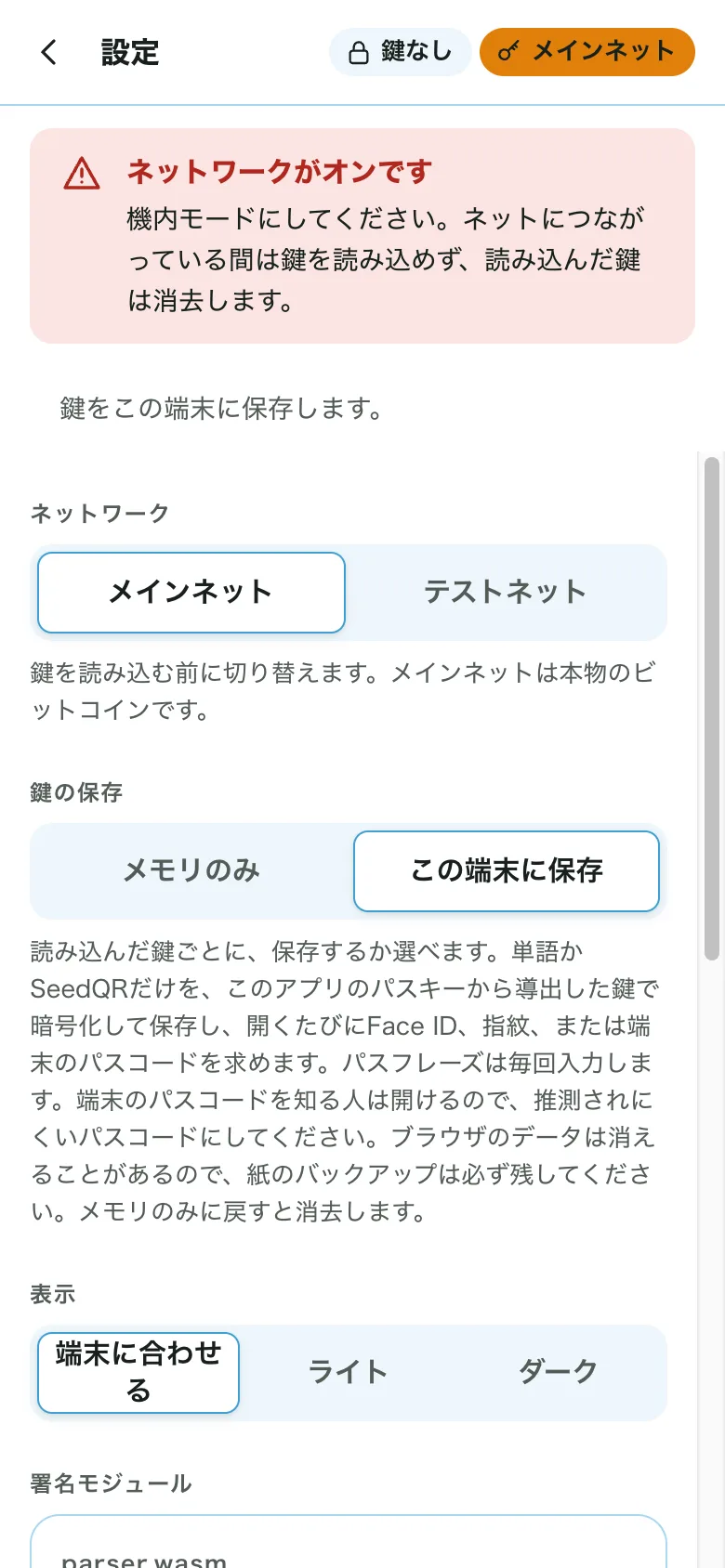
ネットにつながっている間は、赤い表示が出て鍵を読み込めません。機内モードにすると表示が消えます。
6. 鍵の保存をオンにする
Appleアカウントにサインインし、iCloudキーチェーンをオンにしておきます(iOS 18以降)。設定の「鍵の保存」で「この端末に保存」を選ぶと、このアプリのパスキーを作ります。
7. 鍵を読み込んで保存する
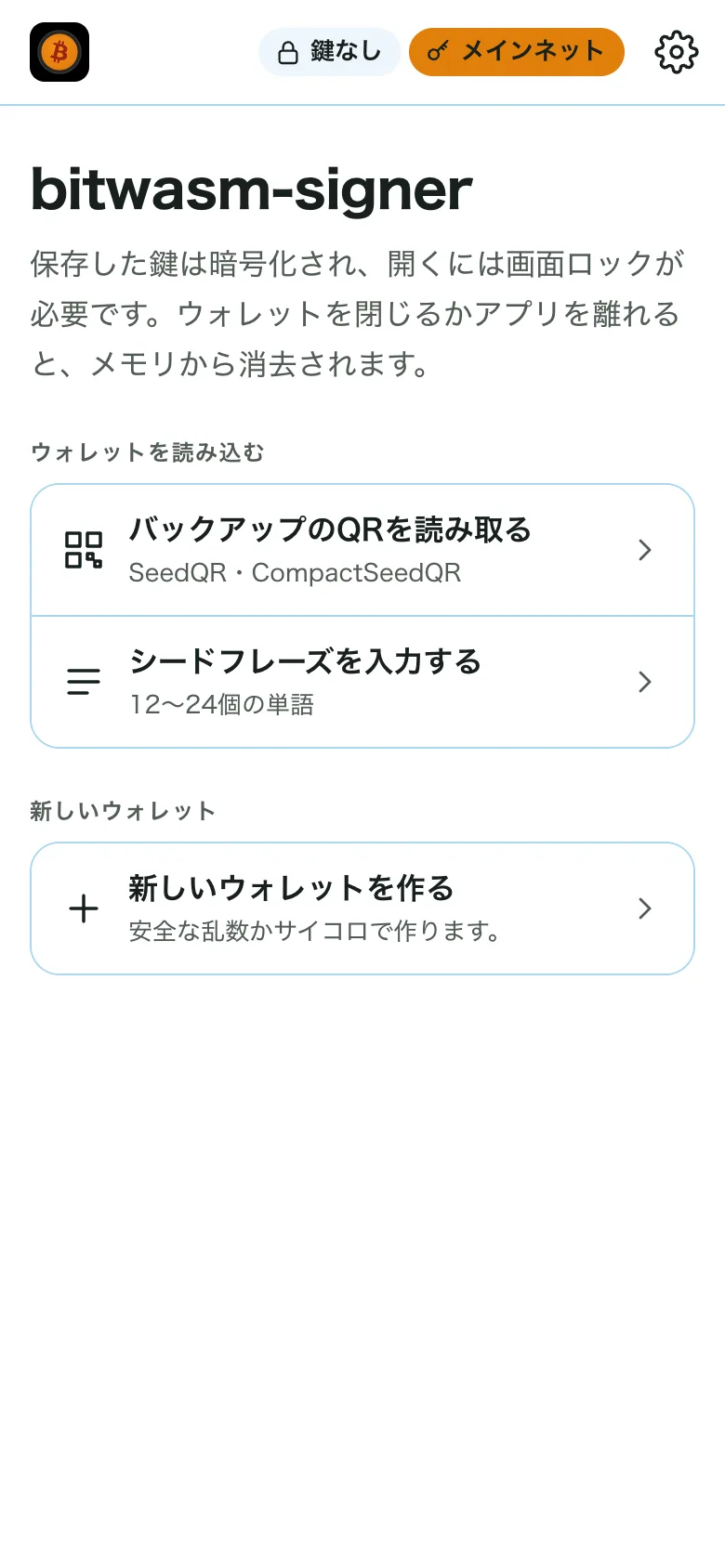
ホームに戻り、SeedQRかシードフレーズで鍵を読み込むと、保存するか聞かれます。次からはFace IDかパスコードで開けます。パスフレーズは標準キーボードで入力してください。
更新したいときだけネットにつなぎ、ホーム画面に戻ってから開き直します。そのあとバージョンをもう一度確かめてください。